

Description
Download MAC Address Changer – kostenloses MAC‑Adress‑Änderungs‑Tool für Windows
Übersicht
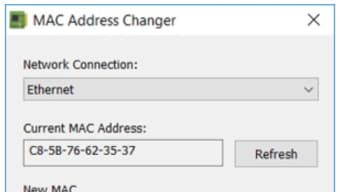
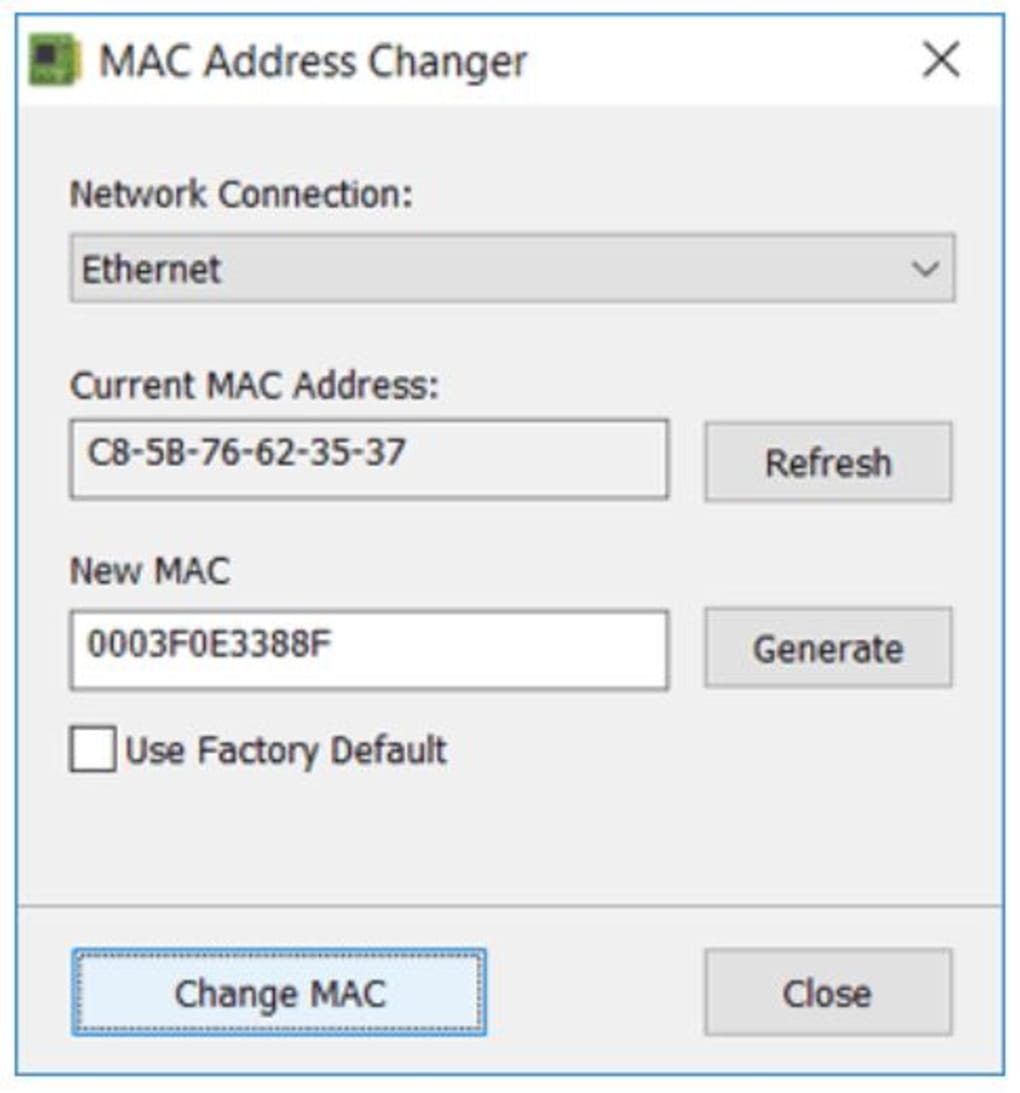
MAC Address Changer ist ein leichtgewichtiges, kostenloses Netzwerk‑Utility von Igor Tolmachev von IT Samples. Der einzige Zweck des Programms besteht darin, Nutzern zu ermöglichen, eine neue Media Access Control (MAC)‑Adresse zu erzeugen und sie sofort einem beliebigen Netzwerkadapter auf einem Windows‑PC zuzuweisen. Eine MAC‑Adresse ist ein hardware‑seitiger Identifikator, den Router, Switches und viele Internet‑Service‑Provider (ISPs) für Filterung, Authentifizierung und statische IP‑Zuweisung verwenden. In bestimmten Umgebungen – zum Beispiel öffentlichen WLAN‑Hotspots, Unternehmensnetzwerken, die MAC‑basierte Zugriffskontrolle erzwingen, oder ISP‑Tarifen, die den Service an eine bestimmte Hardware‑Adresse binden – kann das Ändern der MAC‑Adresse der schnellste Weg sein, die Konnektivität wiederherzustellen oder die Privatsphäre zu schützen. MAC Address Changer entfernt die Komplexität, die andere Tools oft mit sich bringen. Es bietet eine ein‑Fenster‑Oberfläche: eine Dropdown‑Liste der Adapter, ein schreibgeschütztes Feld, das die aktuelle MAC anzeigt, ein Eingabefeld für die neue Adresse und einen integrierten Generator, der mit einem Klick eine korrekt formatierte Adresse erzeugt. Sobald die gewünschte Adresse eingegeben ist, wendet die Schaltfläche „Change MAC“ die Änderung sofort an, und eine Schaltfläche „Reset to Default“ kann den Adapter wieder auf die werkseitig zugewiesene Adresse zurücksetzen. Die Software erfordert keine Installation von Treibern oder zusätzlichen Diensten; sie arbeitet direkt mit dem Windows‑Netzwerk‑Stack. Während das Tool mit den meisten modernen NICs funktioniert, können einige ältere Treiber die Änderung ignorieren, und Nutzer sollten sich bewusst sein, dass das Ändern der MAC‑Adresse manchmal zu einem vorübergehenden Verlust der Netzwerkverbindung führen kann, bis der Adapter neu geladen wird. Insgesamt bietet MAC Address Changer eine schnelle, sichere und benutzerfreundliche Möglichkeit, MAC‑Adressen zu verwalten, ohne den Overhead schwergewichtiger Netzwerksuiten.
Hauptfunktionen
- Ein‑Fenster‑Oberfläche: Alle Steuerungen werden in einem einzigen, übersichtlichen Dialog präsentiert, sodass das Navigieren durch mehrere Menüs entfällt.
- Eingebauter MAC‑Generator: Erzeugt zufällige, standardkonforme MAC‑Adressen mit einem Klick und stellt korrekte Formatierung sicher.
- Instant‑Änderung: Wendet die neue Adresse sofort auf den ausgewählten Adapter an, ohne einen Systemneustart zu benötigen.
- Werkseinstellung‑Option: Stellt die ursprüngliche hardwareseitige MAC‑Adresse mit einem Knopfdruck wieder her, nützlich zur Fehlersuche.
- Adapter‑Auswahl‑Dropdown: Unterstützt jede von Windows erkannte Netzwerkschnittstelle, einschließlich Ethernet, Wi‑Fi und virtueller Adapter.
- Leichtgewichtiger Footprint: Die ausführbare Datei ist unter 2 MB, verbraucht minimalen RAM und hinterlässt keine Hintergrunddienste.
- Kostenlos für private und kommerzielle Nutzung: Keine versteckten Gebühren, Registrierung oder Werbung, ideal für IT‑Profis und Hobbyisten.
- Sichere Operation: Das Programm sammelt oder überträgt keine persönlichen Daten; alle Änderungen erfolgen lokal auf dem Gerät.
Installation & Nutzung
Der Einstieg in MAC Address Changer ist unkompliziert. Folgen Sie diesen Schritten, um das Tool herunterzuladen, zu installieren und Ihre MAC‑Adresse sicher zu ändern:
Schritt 1 – Download der ausführbaren Datei
Besuchen Sie die offizielle IT Samples‑Website oder ein vertrauenswürdiges Software‑Repository und klicken Sie auf die Schaltfläche „Download MAC Address Changer“. Die Datei ist eine selbstextrahierende .exe, die keinen Installer benötigt; speichern Sie sie einfach in einem Ordner, in dem Sie Schreibrechte besitzen.
Schritt 2 – Als Administrator ausführen
Da das Ändern einer MAC‑Adresse tiefgreifende Netzwerkeinstellungen berührt, müssen Sie das Programm mit erhöhten Rechten starten. Rechtsklicken Sie die Datei MACChanger.exe und wählen Sie „Als Administrator ausführen“. Bestätigen Sie ggf. die Eingabeaufforderung der Benutzerkontensteuerung (UAC).
Schritt 3 – Netzwerkadapter auswählen
Im Hauptfenster finden Sie das Dropdown‑Menü mit der Bezeichnung „Network Interface“. Klicken Sie, um alle verfügbaren Adapter anzuzeigen – kabelgebundenes Ethernet, drahtloses Wi‑Fi, Bluetooth‑PAN oder virtuelle Adapter von VPN‑Software. Wählen Sie den Adapter, dessen MAC Sie ändern möchten.
Schritt 4 – Aktuelle MAC anzeigen und neue erzeugen
Das Feld „Current MAC“ zeigt automatisch die Hardware‑Adresse des ausgewählten Adapters an. Wenn Sie eine zufällige Adresse wünschen, klicken Sie die Schaltfläche „Generate“; die neue Adresse erscheint im Feld „New MAC“, bereits formatiert als sechs hexadezimale Paare, getrennt durch Doppelpunkte (z. B. 00:1A:2B:3C:4D:5E). Alternativ können Sie eine benutzerdefinierte Adresse eingeben, sofern sie dem gleichen Format entspricht und nicht mit reservierten Bereichen kollidiert.
Schritt 5 – Änderung anwenden
Drücken Sie die Schaltfläche „Change MAC“. Das Programm kommuniziert mit dem Windows‑Netzwerk‑Stack, aktualisiert die Registry‑Einträge des ausgewählten Adapters und startet die Schnittstelle automatisch neu. Eine Bestätigungsnachricht erscheint, sobald die Operation erfolgreich war.
Schritt 6 – Neue Adresse überprüfen
Öffnen Sie ein Eingabeaufforderungsfenster und führen Sie ipconfig /all oder getmac aus, um zu bestätigen, dass die neue MAC‑Adresse aktiv ist. Sie können auch das MAC‑Changer‑Fenster erneut öffnen; das Feld „Current MAC“ zeigt nun den aktualisierten Wert.
Schritt 7 – Auf Werkseinstellung zurücksetzen (optional)
Wenn Sie die ursprüngliche hardwareseitige Adresse wiederherstellen möchten, klicken Sie einfach die Schaltfläche „Reset to Default“. Das Programm entfernt den benutzerdefinierten Eintrag aus der Registry und startet den Adapter neu, wodurch das Gerät zur werkseitig zugewiesenen MAC zurückkehrt.
Insgesamt dauert der gesamte Prozess – vom Download bis zur Änderung – für die meisten Nutzer weniger als zwei Minuten, was MAC Address Changer zu einer effizienten Lösung für die schnelle Netzwerk‑Umkonfiguration macht.
Kompatibilität, Vor‑ und Nachteile
Unterstützte Betriebssysteme: Windows 7, Windows 8/8.1, Windows 10 und Windows 11 (sowohl 32‑Bit als auch 64‑Bit). Das Dienstprogramm funktioniert mit den meisten NIC‑Treibern, die die MAC‑Adresse über die standardmäßige Windows‑API bereitstellen. Bestimmte virtuelle Adapter (z. B. einige VPN‑ oder Docker‑Schnittstellen) können die Änderung jedoch ignorieren, weil sie softwaregenerierte MACs verwenden.
Vorteile
- Extrem einfache Benutzeroberfläche – keine Lernkurve.
- Instant‑Änderungen ohne Neustart.
- Kostenlos und werbefrei, geeignet für kommerzielle Umgebungen.
- Eingebauter Zufallsgenerator garantiert gültiges Adressformat.
- Geringe Systembelastung – läuft als einzelne ausführbare Datei.
- Sicher – alle Vorgänge werden lokal ausgeführt; keine Telemetrie.
Nachteile
- Nur für Windows verfügbar; keine native macOS-, Linux-, Android‑ oder iOS‑Version.
- Einige ältere NIC‑Treiber ignorieren möglicherweise die Registry‑Änderung, was ein manuelles Treiber‑Update erfordert.
- Das Ändern der MAC kann vorübergehend Netzwerkverbindungen unterbrechen; Nutzer müssen bereit sein, sich erneut zu verbinden.
- Kein integriertes Backup vorheriger MAC‑Adressen über die Funktion „Reset to Default“ hinaus.
Häufig gestellte Fragen
Kann ich MAC Address Changer auf einem Laptop verwenden, der zwischen Wi‑Fi und Ethernet wechselt?
Ja. Die Dropdown‑Liste zeigt jedes von Windows erkannte Netzwerkinterface an, sodass Sie den Wi‑Fi‑Adapter auswählen, dessen MAC ändern und anschließend den Ethernet‑Port ohne Schließen der Anwendung bearbeiten können.
Ist die erzeugte MAC‑Adresse wirklich zufällig?
Der integrierte Generator erstellt einen zufälligen 48‑Bit‑Wert, der dem IEEE‑802‑Standard entspricht. Er vermeidet die Multicast‑ und lokal verwalteten Bits, die in den meisten Netzwerken Konflikte verursachen könnten.
Benötige ich eine Internetverbindung, um meine MAC‑Adresse zu ändern?
Nein. Alle Vorgänge werden lokal ausgeführt. Sie benötigen lediglich eine Internetverbindung, um das Installationspaket herunterzuladen; die eigentliche Änderung kontaktiert keine externen Server.
Wirkt sich das Ändern meiner MAC‑Adresse auf meine Windows‑Lizenz oder Aktivierung aus?
Nein. Die Windows‑Aktivierung ist an die Hardware‑ID gebunden, zu der zwar die MAC‑Adresse gehört, die jedoch nicht allein eine erneute Aktivierung auslöst. In manchen Unternehmensumgebungen können jedoch Richtlinien existieren, die MAC‑Änderungen überwachen.
Kann ich MAC‑Adress‑Änderungen planen oder automatisieren?
Die kostenlose Version enthält keine Planungsfunktionen. Da das Tool jedoch eine einzelne ausführbare Datei ist, können Sie es aus einem Batch‑Script oder PowerShell‑Skript mit den entsprechenden Parametern aufrufen, um Änderungen zu automatisieren – vorausgesetzt, das Skript wird mit Administratorrechten ausgeführt.
Fazit & Handlungsaufruf
MAC Address Changer liefert genau das, was sein Name verspricht: eine schnelle, kostenlose und sichere Methode, die MAC‑Adresse jedes Windows‑Netzwerkadapters zu ändern. Das Ein‑Fenster‑Design eliminiert das Durcheinander, das in vielen Konkurrenz‑Tools zu finden ist, und der integrierte Generator stellt sicher, dass selbst Nutzer mit wenig Netzwerk‑Know‑how in Sekunden eine gültige Adresse erzeugen können. Zwar fehlt native Unterstützung für Nicht‑Windows‑Plattformen und es können Kompatibilitätsprobleme mit sehr alten Treibern auftreten, doch der Gesamtnutzen für IT‑Administratoren, datenschutzbewusste Nutzer und alle, die MAC‑basierte Netzwerkbeschränkungen umgehen müssen, ist erheblich. Wenn Sie ein zuverlässiges Tool benötigen, um Verbindungsprobleme zu beheben, Netzwerk‑Konfigurationen zu testen oder einfach eine zusätzliche Anonymitätsebene hinzuzufügen, laden Sie MAC Address Changer noch heute herunter und erleben Sie die Einfachheit der Ein‑Klick‑MAC‑Verwaltung.
Jetzt herunterladen – kostenlos & sicher
Vorteile: Einfache UI, sofortige Änderungen, kostenlos, keine Werbung, sicher.
Nachteile: Nur Windows, gelegentliche Treiber‑Inkompatibilität.
Guides & Tutorials for MAC Address Changer
How to install MAC Address Changer
- Click the Preview / Download button above.
- Once redirected, accept the terms and click Install.
- Wait for the MAC Address Changer download to finish on your device.
How to use MAC Address Changer
This software is primarily used for its core features described above. Open the app after installation to explore its capabilities.
User Reviews for MAC Address Changer 0
No reviews found





.webp)